Introduction: WiFi Password Change Karna Kyun Zaroori Hai?
Best WiFi Password Change Method 2026 Aaj ke digital zamane me almost har ghar, office aur business me WiFi internet use hota hai. Smartphones, laptops, smart TVs, security cameras aur other smart devices internet se connect hoti hain. Is liye WiFi network ki security bohat important hai.
Agar aapka WiFi password bohat logon ke paas hai ya aapne kabhi password change nahi kiya to internet speed slow ho sakti hai aur unauthorized users aapka network use kar sakte hain.
WiFi Password Change Method seekhna har internet user ke liye ek useful skill hai. Aap kuch simple steps follow karke apne router ka password change kar sakte hain.
WiFi Password Change Karne Ke Benefits Best WiFi Password Change Method 2026
1. Internet Security Improve Hoti Hai
Regular password change karne se aap apne WiFi network ko unauthorized access se protect kar sakte hain.
2. Unknown Devices Remove Ho Jati Hain
Agar koi aur aapka WiFi use kar raha hai to password change karne ke baad wo automatically disconnect ho jayega.
3. Internet Speed Better Ho Sakti Hai
Agar bohat zyada devices connected hon to bandwidth divide hoti hai. Password change karne se unnecessary users remove ho jate hain.
4. Personal Data Secure Rehta Hai
Secure WiFi network aapke personal information aur connected devices ko protect karne me help karta hai.Best WiFi Password Change Method 2026
WiFi Password Change Karne Se Pehle Ye Cheezein Check Karein
Password change karne se pehle kuch important information ready rakhein:Best WiFi Password Change Method 2026
1. Router IP Address
Common router login addresses:Best WiFi Password Change Method 2026
- 192.168.1.1
- 192.168.0.1
- 192.168.8.1
Router ke back sticker par bhi login information hoti hai.Best WiFi Password Change Method 2026
2. Router Username Aur Password
Router settings open karne ke liye admin login required hota hai.
Common details:Best WiFi Password Change Method 2026
Username:
- admin
Password:
- admin
- password
(Lekin ye router model ke mutabiq different ho sakta hai.)Best WiFi Password Change Method 2026
3. Connected Device
Password change karne ke liye:
- Mobile
- Laptop
- Computer
ko WiFi network se connect karein.Best WiFi Password Change Method 2026
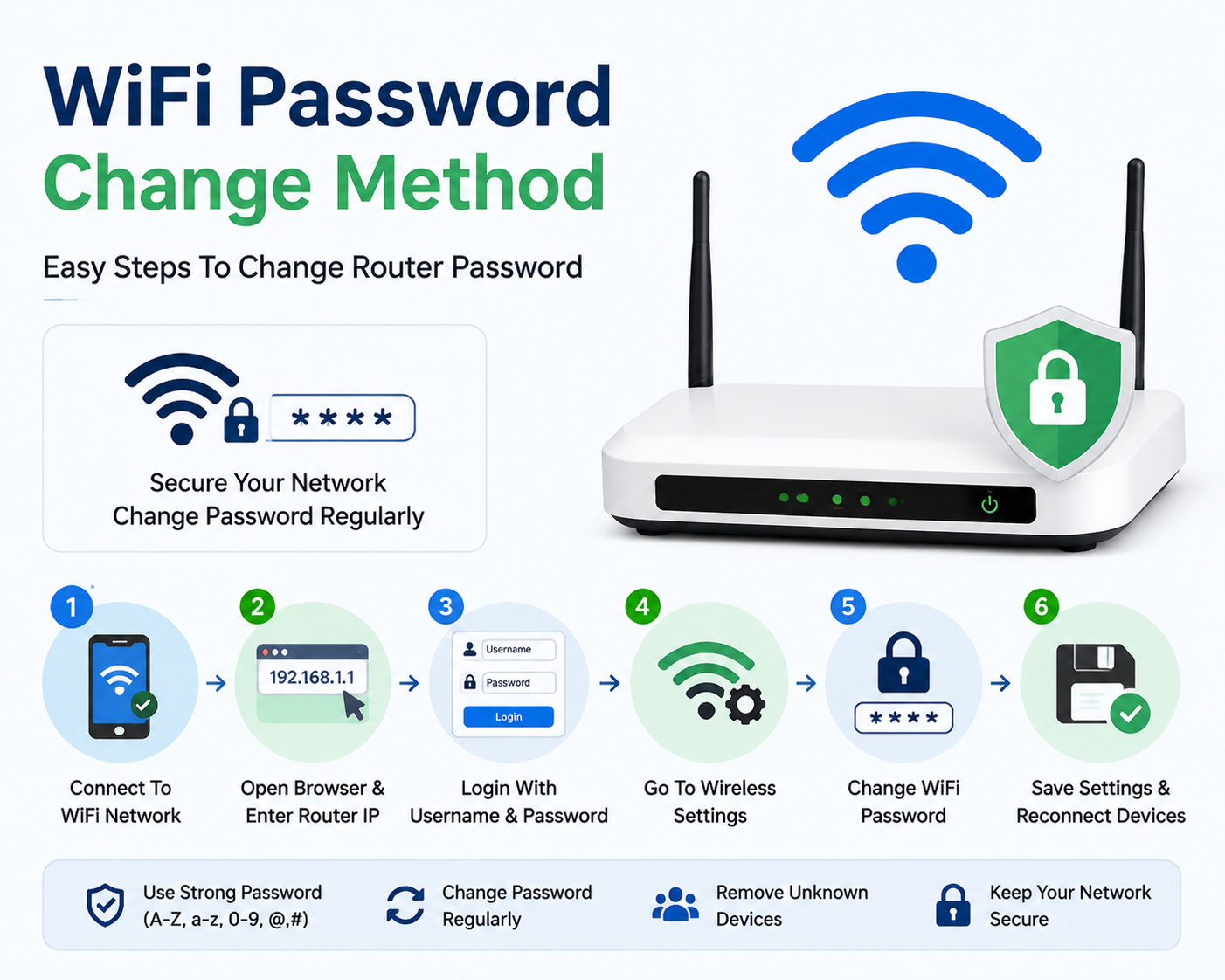
WiFi Password Change Method On Mobile Phone
Aaj kal zyada tar users WiFi settings mobile se change karna pasand karte hain.Best WiFi Password Change Method 2026
Step 1: Mobile Ko WiFi Se Connect Karein
Sab se pehle apne phone ko us WiFi network se connect karein jiska password change karna hai.Best WiFi Password Change Method 2026
Step 2: Browser Open Karein
Chrome ya kisi bhi browser ko open karein.Best WiFi Password Change Method 2026
Address bar me likhein:Best WiFi Password Change Method 2026
192.168.1.1ya
192.168.0.1Step 3: Router Login Karein
Router ka admin page open hoga.Best WiFi Password Change Method 2026
Yahan:Best WiFi Password Change Method 2026
- Username enter karein
- Password enter karein
Step 4: Wireless Settings Open Karein
Menu me:Best WiFi Password Change Method 2026
- Wireless
- WiFi Settings
- WLAN Settings
option search karein.
Step 5: WiFi Password Change Karein
Password field me naya password enter karein.Best WiFi Password Change Method 2026
Example:
Old Password:Best WiFi Password Change Method 2026
mypassword123New Password:
PunjabWifi@2026Step 6: Save Settings
Save ya Apply button press karein.Best WiFi Password Change Method 2026
Router kuch seconds ke liye restart ho sakta hai.Best WiFi Password Change Method 2026
Laptop Se WiFi Password Change Method
Agar aap laptop ya computer use kar rahe hain to process similar hota hai.Best WiFi Password Change Method 2026
Step 1:
Laptop ko WiFi se connect karein.Best WiFi Password Change Method 2026
Step 2:
Browser me router IP address enter karein.Best WiFi Password Change Method 2026
Example:
192.168.1.1Step 3:
Router admin panel login karein.Best WiFi Password Change Method 2026
Step 4:
Wireless Security section open karein.Best WiFi Password Change Method 2026
Step 5:
Password change karke Save karein.Best WiFi Password Change Method 2026
Different Routers Ka WiFi Password Change Method
TP-Link WiFi Password Change Method
TP-Link routers Pakistan me bohat common hain.
Steps:Best WiFi Password Change Method 2026
- Browser open karein
- 192.168.1.1 open karein
- Login karein
- Wireless Settings par jayein
- Wireless Security select karein
- Password change karein
- Save karein
PTCL Router WiFi Password Change Method
PTCL users ke liye:Best WiFi Password Change Method 2026
- Browser me 192.168.1.1 open karein
- Username/password enter karein
- Network Settings open karein
- WLAN option select karein
- Security section me jayein
- WiFi password change karein
- Apply karein
Huawei Router WiFi Password Change Method
Huawei routers me:Best WiFi Password Change Method 2026
- Login page open karein
- Advanced Settings select karein
- WLAN Settings open karein
- SSID Configuration par jayein
- WPA Pre-shared Key change karein
- Save karein
Part 2: WiFi Password Change Method 2026 – Security Tips, Router Settings & Common Problems
Best WiFi Password Banane Ka Tarika
WiFi password sirf ek normal word nahi hona chahiye. Strong password aapke internet connection ko unauthorized access se protect karta hai.
Ek strong WiFi password me ye cheezein honi chahiye:
✅ Kam az kam 8–12 characters
✅ Capital letters (A-Z)
✅ Small letters (a-z)
✅ Numbers (0-9)
✅ Special characters (@, #, $, %)
Example Of Strong WiFi Password:
HomeNet@2026
FiberWifi#786
FastInternet@99
Weak Password Examples:
❌ 12345678
❌ password
❌ yourname123
❌ 123456789
Aise passwords ko hackers easily guess kar sakte hain.
WiFi Password Change Karne Ke Baad Kya Hota Hai?
Jab aap WiFi password change karte hain to:Best WiFi Password Change Method 2026
- Purane connected devices disconnect ho jate hain
- Sab devices ko dobara connect karna hota hai
- New password enter karna hota hai
- Router security improve hoti hai
Agar ghar me smartphones, laptops ya smart TV connected hain to un sab me new password update karein.Best WiFi Password Change Method 2026.
Router Admin Password Change Karne Ka Method
Sirf WiFi password change karna kaafi nahi hota. Router ka admin password bhi secure karna chahiye.
Kyun ke agar kisi ko router admin access mil jaye to wo:
- WiFi settings change kar sakta hai
- Connected devices dekh sakta hai
- Network configuration modify kar sakta hai
Router Admin Password Change Steps:
Step 1:
Router login page open karein.Best WiFi Password Change Method 2026.
Example:
192.168.1.1Step 2:
Admin account se login karein.
Step 3:
Administration ya System Tools option open karein.
Step 4:
Password Change option select karein.
Step 5:
New admin password save karein.
WiFi Name (SSID) Change Karne Ka Method
WiFi password ke sath aap apne network ka naam bhi change kar sakte hain.
SSID ka matlab hota hai:
Service Set Identifier
Ye wo naam hota hai jo mobile me WiFi list me show hota hai.
SSID Change Steps:
- Router login page open karein
- Wireless Settings me jayein
- WiFi Name / SSID option select karein
- New name enter karein
- Save karein
Example:
Old WiFi Name:
TP-Link_12345New WiFi Name:
Punjab_Fiber_WiFiWiFi Password Change Problems And Solutions
Kabhi kabhi users ko password change karte waqt problems face hoti hain.
Problem 1: Router Login Page Open Nahi Ho Raha
Solution:
Check karein:
- Device WiFi se connected hai?
- Sahi IP address use kar rahe hain?
- Router restart karein
Common IP addresses:
192.168.1.1
192.168.0.1
Problem 2: Router Username Password Yaad Nahi
Agar admin login details yaad nahi hain:
Solutions:
- Router sticker check karein
- ISP se contact karein
- Router reset karein
Note: Reset karne se purani settings remove ho sakti hain.
Problem 3: Password Change Ke Baad Internet Nahi Chal Raha
Possible reasons:
- New password wrong enter hua
- Devices old password use kar rahe hain
- Router restart required hai
Solution:
Sab devices me new password enter karein aur router restart karein.
WiFi Security Improve Karne Ke Best Tips
1. WPA2 Ya WPA3 Security Use Karein
Modern routers me security modes available hotay hain:
- WPA2
- WPA3
WPA3 latest aur zyada secure standard hai.
2. WPS Disable Karein
WPS se connection easy hota hai lekin security risk bhi create kar sakta hai.
Agar zaroorat nahi to WPS disable karna better hai.
3. Router Firmware Update Karein
Router software update karne se:
- Security improve hoti hai
- Bugs fix hotay hain
- Performance better hoti hai
4. Unknown Devices Check Karein
Router admin panel me connected devices list check karein.
Agar koi unknown device nazar aaye to:
- Password change karein
- Device block karein
Mobile App Se WiFi Password Change Method
Kuch modern routers mobile applications support karte hain.
Popular router apps:
- TP-Link Tether
- Huawei AI Life
- ASUS Router App
General process:
- App install karein
- Router connect karein
- Login karein
- WiFi Settings open karein
- Password change karein
- Save karein
WiFi Password Change Karne Ka Best Time
Password change karne ka best time:
✅ Jab ghar me internet usage kam ho
✅ Raat ke waqt
✅ Jab important online work na chal raha ho
Kyunkay password change ke baad sab devices disconnect ho jate hain.
Public WiFi Password Security
Agar aap public WiFi use karte hain to:
- Banking apps avoid karein
- Unknown networks se bachain
- Personal information share na karein
Home WiFi ke liye hamesha secure password use karein.
WiFi Password Change Method – Quick Steps Summary
- Router se connect karein
- Browser open karein
- Router IP enter karein
- Admin login karein
- Wireless settings open karein
- Password change karein
- Save karein
- Devices ko new password se connect karein
Part 3: WiFi Password Change Method 2026 – ZTE, D-Link, Fiber Router Settings & Advanced Guide
ZTE Router WiFi Password Change Method
ZTE routers Pakistan me fiber internet connections ke sath bohat commonly use hote hain. Agar aap ZTE router ka WiFi password change karna chahte hain to ye steps follow karein.
Step 1: Router Se Connect Karein
Sab se pehle apne mobile ya laptop ko ZTE WiFi network se connect karein.
Step 2: Router Login Page Open Karein
Browser open karein aur ye IP address enter karein:
192.168.1.1Agar ye open na ho to try karein:
192.168.0.1Step 3: Admin Login Karein
Router ka username aur password enter karein.
Login details router sticker ya ISP provider se mil sakti hain.
Step 4: WLAN Settings Open Karein
Menu me jayein:
Network → WLAN → SSID Settings
ya
Wireless Settings
Step 5: WiFi Password Change Karein
Security section me:
- WPA Passphrase
- Pre-Shared Key
- Password
option me naya password enter karein.
Step 6: Save Apply Karein
Save button press karein.
Router kuch seconds ke liye restart ho sakta hai.
D-Link Router WiFi Password Change Method
D-Link routers bhi bohat se home users use karte hain.
Steps:
1. Router IP Open Karein
Browser me enter karein:
192.168.1.1ya
192.168.0.12. Login Karein
Admin username aur password enter karein.
3. Wireless Settings Select Karein
Menu me:
Setup → Wireless Settings
open karein.
4. Security Mode Select Karein
Recommended:
- WPA2 Personal
- WPA3 Personal
5. Password Update Karein
Pre-Shared Key field me new password likhein.
6. Save Settings
Apply button press karein.
Fiber Internet Router WiFi Password Change Method
Aaj kal zyada tar internet providers fiber routers install karte hain. Fiber router ka password change karne ka process almost same hota hai.
Common fiber routers:
- ZTE
- Huawei
- TP-Link
- D-Link
- Nokia
General steps:
- Router WiFi se connect karein
- Router IP open karein
- Admin panel login karein
- Wireless/WLAN settings open karein
- Password change karein
- Save karein
TP-Link Fiber Router Advanced Settings
TP-Link routers me ye options milte hain:
Wireless Name Change
Path:
Wireless → Wireless SettingsYahan se WiFi name change kar sakte hain.
Password Change
Path:
Wireless → Wireless SecurityYahan:
- WPA/WPA2
- Password field
me new password enter karein.
Dual Band WiFi Password Change Method (2.4GHz & 5GHz)
Modern routers me aksar do networks hotay hain:
2.4GHz WiFi
Benefits:
- Zyada coverage
- Walls ke through better signals
5GHz WiFi
Benefits:
- Faster speed
- Less interference
Agar router dual-band hai to dono ka password change karna zaroori ho sakta hai.
Example:
Old:
HomeWiFi_2.4G
HomeWiFi_5G
New:
PunjabFiber_2.4G
PunjabFiber_5G
WiFi Password Change Ke Baad Devices Connect Karna
Password update hone ke baad:
Mobile Phone:
- WiFi settings open karein
- Purana network select karein
- Forget Network karein
- New password enter karein
Laptop:
- WiFi icon click karein
- Network select karein
- New password enter karein
Smart TV:
- Network settings open karein
- WiFi select karein
- New password enter karein
WiFi Password Security Ke Liye Expert Tips
Har Kuch Months Baad Password Change Karein
Regular password update network security improve karta hai.
Apna Password Share Karne Se Bachain
WiFi password sirf trusted logon ke sath share karein.
Router Ka Default Password Change Karein
Naya router install hone ke baad default admin password change karna zaroori hai.
Guest Network Use Karein
Agar router support karta hai to visitors ke liye separate guest WiFi banayein.
Benefits:
- Main network secure rehta hai
- Personal devices protected rehti hain
WiFi Slow Hone Ki Common Reasons
Agar password change ke baad bhi internet slow hai to reasons ye ho sakte hain:
1. Zyada Connected Devices
Bohat zyada devices bandwidth use kar sakti hain.
2. Router Ki Location
Router ko closed area ya corner me na rakhein.
3. Old Router
Purana router new high-speed internet ko support nahi karta.
4. Internet Package Speed
Aapke package ki speed limited ho sakti hai.
WiFi Password Change Method – SEO FAQ Section
Q1: WiFi password kaise change karte hain?
WiFi password change karne ke liye router IP address open karein, admin panel login karein aur Wireless Settings me ja kar password update karein.
Q2: Router ka IP address kya hota hai?
Common router IP addresses:
- 192.168.1.1
- 192.168.0.1
Q3: Kya mobile se WiFi password change ho sakta hai?
Ji haan, mobile browser ya router application ke through WiFi password change kiya ja sakta hai.
Q4: Password change karne ke baad internet kyun band hota hai?
Password change ke baad purane connected devices disconnect ho jate hain. New password enter karne ke baad internet dobara chal jata hai.
Q5: Best WiFi password kaisa hona chahiye?
Strong password me letters, numbers aur special characters ka combination hona chahiye.
Q6: WiFi password kitni baar change karna chahiye?
Security ke liye kuch months ke baad password update karna acha hota hai.
Part 4 (Final): WiFi Password Change Method 2026 – Complete SEO Settings, Schema, Internal Linking & Ranking Guide
Advanced WiFi Security Settings After Password Change
WiFi password change karna security ka pehla step hai, lekin apne internet network ko fully secure rakhne ke liye kuch advanced settings bhi zaroori hoti hain.
1. WiFi Encryption Strong Karein
Router settings me security mode select karte waqt hamesha strong encryption use karein.
Recommended options:
✅ WPA3
✅ WPA2-PSK (AES)
Purane security options jaise WEP ko avoid karein kyun ke ye less secure hotay hain.
2. Router Firmware Update Karein
Router firmware update karne se:
- Security problems fix hoti hain
- Router performance improve hoti hai
- New features add hote hain
Firmware update karne ke liye:
- Router admin panel open karein
- System Tools ya Maintenance section me jayein
- Firmware Update option select karein
- Latest update install karein
3. Connected Devices Check Karna
Kabhi kabhi unknown devices WiFi network use kar sakti hain.
Connected devices check karne ka method:
- Router admin panel open karein
- Connected Devices / Client List option open karein
- Unknown device identify karein
- Zaroorat ho to block karein
Is se aap apne network ko control kar sakte hain.
4. WiFi Network Hide Karna (Optional)
Kuch users apna WiFi name hide karna pasand karte hain.
SSID hide karne se:
- WiFi list me network show nahi hota
- Manual connection karna padta hai
Lekin yaad rakhein ke sirf SSID hide karna complete security solution nahi hota. Strong password phir bhi zaroori hai.
WiFi Password Change Method For Internet Users In Pakistan
Pakistan me different internet providers ke routers use hote hain. Basic password change process almost same hota hai:
- Router se connect karein
- Browser me router IP open karein
- Admin login karein
- WLAN/Wireless Settings open karein
- Password update karein
- Save karein
Common router brands:
- ZTE
- Huawei
- TP-Link
- D-Link
- Nokia
WiFi Password Change Ke Baad Internet Speed Improve Karne Ke Tips
Agar password change ke baad internet performance better karni hai to:
Router Placement Improve Karein
Router ko:
- Open area me rakhein
- Floor par na rakhein
- Metal objects se door rakhein
WiFi Channel Change Karein
Agar nearby bohat se WiFi networks hain to interference ho sakta hai.
Router settings me channel change karke performance improve ho sakti hai.
Router Restart Schedule Karein
Kabhi kabhi router restart karna network performance ke liye helpful hota hai.
WiFi Password Change Method – Quick Checklist
✅ Router IP address pata karein
✅ Admin login details ready rakhein
✅ Wireless settings open karein
✅ Strong password banayein
✅ WPA2/WPA3 security select karein
✅ Save settings karein
✅ Sab devices reconnect karein
SEO Optimization Details For This Article
SEO Title:
WiFi Password Change Method 2026 | Step-by-Step Router Password Guide
Meta Description:
Learn WiFi Password Change Method 2026 with easy steps for TP-Link, ZTE, Huawei and D-Link routers. Change your WiFi password safely and secure your internet connection.
URL Slug:
wifi-password-change-methodFocus Keyword:
WiFi Password Change MethodSecondary Keywords:
- How To Change WiFi Password
- Change Router Password
- WiFi Password Change From Mobile
- Router Password Reset
- WiFi Security Tips
- Fiber Router Settings
- TP Link WiFi Password Change
- ZTE Router Password Change
Recommended Heading Structure (SEO)
H1:
WiFi Password Change Method 2026: Complete Router Guide
H2:
Why Should You Change Your WiFi Password?
H2:
How To Change WiFi Password From Mobile
H2:
How To Change WiFi Password From Laptop
H2:
TP-Link WiFi Password Change Method
H2:
ZTE Router WiFi Password Change Method
H2:
Huawei Router Password Change Method
H2:
Common WiFi Password Problems
H2:
Frequently Asked Questions
FAQ Schema Ready Questions
Question:
How do I change my WiFi password?
Answer:
You can change your WiFi password by opening your router login page, accessing wireless settings and updating the password option.
Question:
Can I change WiFi password using mobile?
Answer:
Yes, you can change your WiFi password using a mobile browser or router management application.
Question:
What is the router IP address for changing WiFi password?
Answer:
Common router IP addresses are 192.168.1.1 and 192.168.0.1.
Question:
Why should I change my WiFi password?
Answer:
Changing your WiFi password improves security, removes unknown users and protects your internet connection.
Internal Linking Strategy
Is article ko rank karne ke liye related pages se link karein:
Link To:
- Internet Speed Test Pakistan
- How To Increase WiFi Speed At Home
- Best Internet Packages Pakistan
- Fiber Internet Connection Guide
- Internet Provider Near Me
Image SEO Settings
Featured Image Name:
wifi-password-change-method-guide.jpgAlt Text:
WiFi Password Change Method step by step router guideImage Caption:
Easy WiFi Password Change Guide For Router UsersTechnical SEO Checklist
✅ Mobile Friendly Design
✅ Fast Loading Speed
✅ WebP Images Use Karein
✅ Lazy Loading Enable Karein
✅ Proper Internal Links Add Karein
✅ XML Sitemap Submit Karein
✅ Schema Markup Add Karein
✅ HTTPS Enable Karein
✅ Core Web Vitals Improve Karein
Conclusion: WiFi Password Change Method
WiFi password change karna ek simple lekin important process hai jo aapke internet connection ko secure banata hai. Chahe aap TP-Link, ZTE, Huawei, D-Link ya kisi bhi fiber router ka use kar rahe hon, basic steps almost same hotay hain.
Regular password updates, strong security settings aur router management se aap apne WiFi network ko safe aur reliable rakh sakte hain.
Agar aap ghar, office ya business ke liye internet use karte hain to secure WiFi connection aapke personal data, devices aur online activities ko protect karne me madad karta hai.